Markdown to Word Converter
综合介绍
这是一个在线工具,专门把Markdown文档转成Word格式。它完整支持GFM语法,也就是GitHub Flavored Markdown。你在GitHub上写的文档,都能正确转换。转换过程中,表格、LaTeX公式、Mermaid图表、图片和代码块都会保留下来。它不需要安装任何软件,打开浏览器就能用。操作也简单,把Markdown文本粘贴进去,点一下转换,就能下载Word文件。适合写技术文档、论文和报告的人使用。
功能列表
- Markdown转Word:把Markdown文本转成可编辑的Word文档。
- GFM完整支持:支持GitHub Flavored Markdown语法,包括任务列表、删除线、自动链接等。
- 表格保留:Markdown表格转成Word表格,行列对齐,表头加粗。
- LaTeX公式支持:行内公式和块级公式都能转成Word公式对象,可在Word中编辑。
- Mermaid图表支持:流程图、时序图、甘特图等Mermaid图表渲染成图片插入Word。
- 图片保留:网络图片和本地图片都能嵌入Word,不丢失。
- 代码块保留:代码块转成等宽字体段落,保留缩进和语言标注。
使用帮助
使用这个工具不需要安装任何软件,打开浏览器就能完成转换。下面介绍具体步骤。
第一步:打开网站
在浏览器地址栏输入Markdown to Word Converter的网址。页面中间是输入区,右边是预览区,界面简洁。
第二步:输入Markdown内容
把Markdown文本粘贴到输入框里。你也可以直接拖拽.md文件到输入框,文件内容会自动加载。如果你在本地用VS Code、记事本等编辑器写好了Markdown,直接复制粘贴就行。
第三步:预览检查
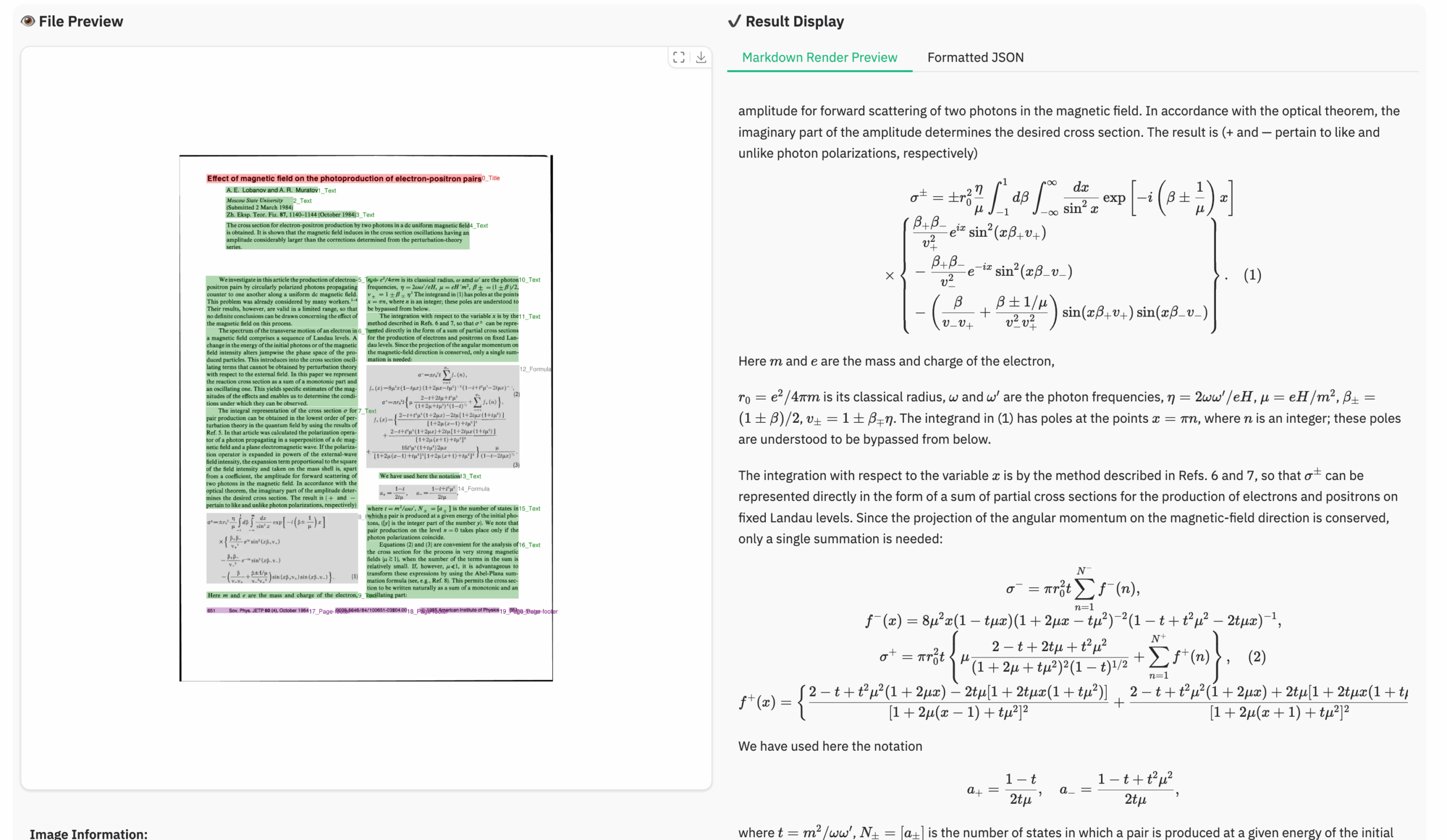
输入内容后,右侧预览区会实时显示转换效果。检查表格是否整齐、图片能否显示、公式是否正常。发现问题就回到左侧修改,预览会跟着更新。
第四步:设置转换选项
在输入框下方有几个选项,比如“嵌入图片”、“渲染Mermaid图表”、“生成目录”。根据你的需要勾选,不确定就保持默认。
第五步:转换并下载
点击“转换为Word”按钮,几秒钟后浏览器会自动下载一个.docx文件。用Microsoft Word或WPS打开,就能看到转换好的文档。
特殊内容如何处理
表格:Markdown表格用竖线和横线表示,工具会转成Word表格,表头加粗,边框保留。复杂表格建议在Word里再调整。
LaTeX公式:行内公式用$...$包裹,块级公式用$$...$$包裹。转换后公式变成Word公式对象,可以继续编辑。
Mermaid图表:在Markdown里用```mermaid代码块写图表,工具会渲染成图片插入Word。流程图、时序图、甘特图都支持。
图片:网络图片会下载后嵌入Word,本地图片可以先上传再转换。转换后的Word文件是独立的,图片不会丢失。
代码块:代码块保留等宽字体和缩进。代码块开头标注了语言,比如```python,转换后会保留这个标注。
注意事项
文件不要太大,几百KB没问题,太大转换时间会变长。转换前最好预览一下,确认格式正确。如果用了冷门语法,工具可能不支持,预览会显示原始文本,这时可以手动调整。
产品特色
无需安装,在线把Markdown转成Word,完整支持GFM,保留表格、公式、图表、图片和代码块。
适用人群
- 技术写作者:需要把Markdown文档转成Word交付给客户或同事。
- 开发者:把GitHub上的README、技术文档转成Word格式。
- 学生:用Markdown写笔记、实验报告,转成Word提交作业。
- 科研人员:需要保留LaTeX公式和图表,把论文初稿转成Word。
应用场景
- 技术文档交付:把Markdown写的API文档、用户手册转成Word给客户。
- 论文写作:用Markdown写初稿,转成Word进行排版和提交。
- 博客整理:把博客文章转成Word存档或分享。
- 报告生成:把Markdown写的项目报告转成Word发给团队。
常见问题
- 支持哪些Markdown语法?完整支持GFM,包括表格、任务列表、删除线、自动链接等。
- 图片怎么处理?支持网络图片链接和本地图片上传,都会嵌入Word文件。
- 需要注册吗?不需要注册,打开网站就能用。
- 转换后的Word能编辑吗?可以,转换后的Word文档是可编辑的,公式、表格都能修改。
- 文件安全吗?请查看网站的隐私政策,了解文件处理方式。